IL MODULO SPIAGGIA

La tua spiaggia.
Da ogni punto di vista.

Organizza postazioni e prenotazioni con quattro visualizzazioni complementari: dalla giornata di oggi alla pianificazione della stagione.

Richiedi informazioni
La tua spiaggia, a colpo d’occhio.Blocchi, postazioni e disponibilità
Una giornata con Hoply
LA TUA SPIAGGIA

Ogni posto, al suo posto.

MG
‹   18 giugno 2026   ›+ Prenotazione
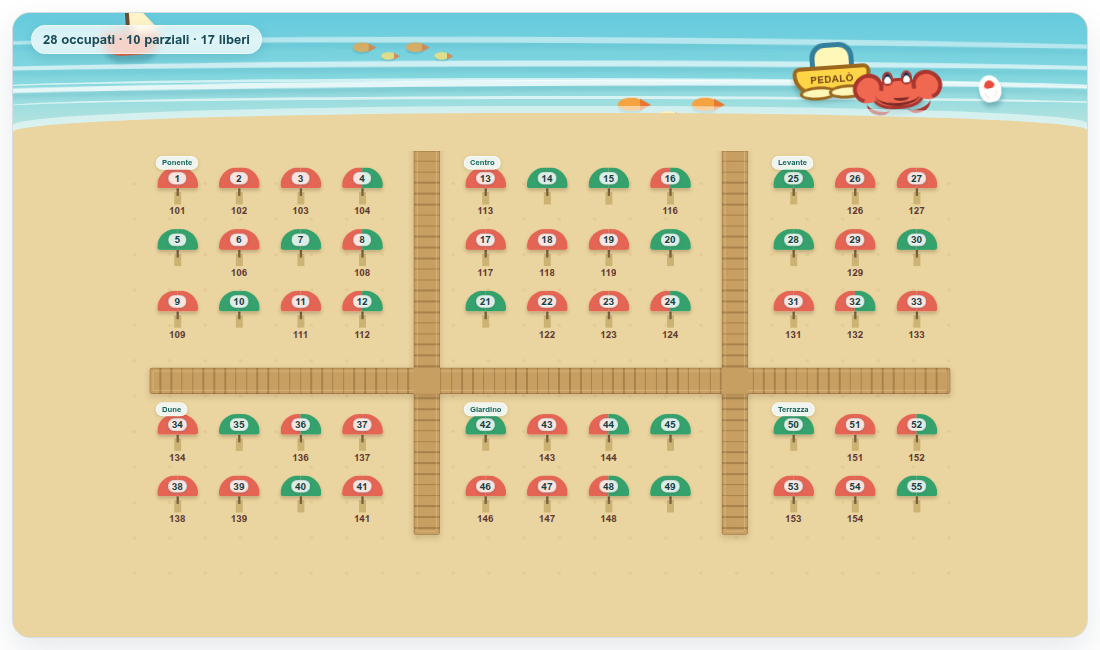
Mappa reale di Hoply con sei blocchi, passerelle e ombrelloni: spiaggia e prenotazioni dimostrative.
Ritrova subito il tuo posto.Una disposizione che conosci già

IL PRODOTTO, DA VICINO

Quattro viste.
Il tuo modo di lavorare.

Scegli il punto di vista più utile per ciò che devi fare, ritrovando le stesse prenotazioni.

01

GRIGLIA

Organizza la giornata.

Un giorno alla volta, con gli ombrelloni nei rispettivi blocchi. Per capire chi occupa ogni posto e dove sistemare un nuovo cliente.

  • Occupazioni e mezze giornate nella stessa postazione
  • Spostamenti e duplicazione delle prenotazioni
  • Stampa della griglia del singolo blocco
Guarda la griglia da vicino
02

MAPPA

Orientati nella tua spiaggia.

La mappa rappresenta la disposizione fisica della spiaggia, con posizioni e distanze tra i blocchi personalizzabili.

  • Disponibilità e occupazioni della giornata
  • Prenotazioni e dettagli a partire dall’ombrellone
  • Zoom, nomi dei blocchi e stato delle postazioni
Guarda la mappa da vicino
03

TIMELINE

Pianifica nel tempo.

Più giorni, con una riga per ombrellone. Per vedere la durata delle prenotazioni e individuare periodi liberi consecutivi.

  • Creazione selezionando postazione e periodo
  • Spostamenti e cambi di ombrellone durante il soggiorno
  • Consultazione per mese e per blocco
Guarda la timeline da vicino
04

LISTA

Ritrova ogni dettaglio.

Prenotazioni in forma tabellare, utili alla consultazione e alle operazioni sugli elenchi.

  • Ricerca, filtri e ordinamento per inizio o fine
  • Modifica ed eliminazione, anche multipla
  • Stampa delle prenotazioni attive oggi
Guarda la lista da vicino

LA MAPPA, DA VICINO

Riconosci la tua spiaggia.
Trova il posto giusto.

Quando un cliente arriva, parti da ciò che conosci: la disposizione dei blocchi, il numero dell’ombrellone e lo spazio disponibile nella giornata.

Vista Mappa reale di Hoply con dati dimostrativi: sei blocchi collegati da passerelle, ombrelloni liberi, occupati e parzialmente disponibili, con riepilogo delle disponibilità.

Una giornata.
La situazione chiara.

Scegli il giorno da consultare e guarda come è occupata la spiaggia. Il riepilogo distingue le postazioni occupate, libere, parzialmente disponibili e quelle in manutenzione.

Se usi le fasce mattina e pomeriggio, l’ombrellone mostra separatamente le due occupazioni: puoi capire quale parte della giornata è ancora disponibile.

Organizza la tua disposizione

Parti da un posto libero.

Seleziona l’ombrellone per aprire una nuova prenotazione. Parti dalla postazione che hai individuato sulla mappa e completa cliente, periodo e dettagli nel modulo.

Ritrova la prenotazione.

Se il posto è occupato, apri la prenotazione per consultarla o modificarla. Quando nella giornata sono presenti più prenotazioni, scegli quella su cui lavorare dal riepilogo della postazione.

I dettagli, a portata di mano.

Dal computer, passa su una postazione occupata per leggere cliente, periodo, lettini e note. La camera compare quando prevista dalla configurazione della struttura.

Riconosci le situazioni diverse.

Gli indicatori distinguono i clienti esterni. Se attivi l’evidenza delle opzioni, riconosci anche le prenotazioni opzionate; con le mezze giornate il segno del cliente esterno segue la fascia occupata.

Tieni conto della manutenzione.

Dal menu della postazione puoi gestire la manutenzione, anche per periodi programmati. Gli ombrelloni non utilizzabili si distinguono sulla mappa e non sono proposti come posti liberi.

Dall’insieme al dettaglio.

Usa lo zoom e spostati nella mappa per consultare anche le spiagge più estese. I nomi dei blocchi, quando abilitati, ti aiutano a orientarti; il riepilogo delle disponibilità resta visibile durante lo scorrimento.

La tua disposizione, anno dopo anno.

Nella configurazione annuale definisci nomi, file, colonne e numerazione dei blocchi, poi ne personalizzi posizione e distanze visive. Puoi scegliere se mostrare i nomi sulla mappa e impostarla come vista iniziale del modulo.

Le configurazioni

LA GRIGLIA, DA VICINO

Tutta la giornata.
Posto per posto.

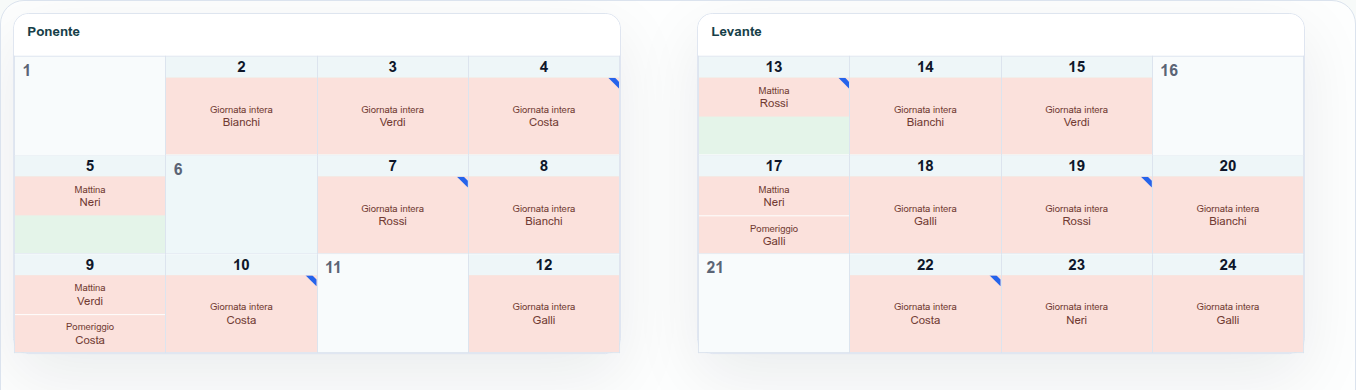
Chi c’è oggi? Dove posso sistemare il prossimo cliente? La griglia mette le prenotazioni dentro i blocchi della tua spiaggia, mantenendo file e colonne riconoscibili.

Griglia reale di Hoply con dati dimostrativi: due blocchi di dodici ombrelloni, posti liberi, giornate intere e prenotazioni distinte tra mattina e pomeriggio.

Il tuo spazio, ogni giorno.

Scegli la data da consultare e ritrova gli ombrelloni nei rispettivi blocchi. Nelle celle leggi il cliente o la camera, quando prevista, e distingui le occupazioni dagli spazi ancora liberi.

Anche mezza giornata conta.

Se usi le fasce mattina e pomeriggio, ogni prenotazione occupa la parte corrispondente della cella. Due clienti sullo stesso ombrellone restano distinti, senza perdere di vista la disponibilità della giornata.

Lavora dalla postazione.

Da una cella libera apri una nuova prenotazione; da una occupata accedi a quella esistente. Con le mezze giornate puoi lavorare sulla singola fascia, consultare i dettagli e modificarli.

Sposta con un gesto.

Dal computer trascina una prenotazione su un altro ombrellone. Hoply controlla la disponibilità della destinazione e le sovrapposizioni prima di confermare lo spostamento.

Da mattina a pomeriggio.

Dal computer, per una prenotazione che coincide con una delle mezze giornate configurate, puoi trascinarla nell’altra fascia della stessa cella. Se la fascia è già occupata, il passaggio viene impedito.

Riparti da una prenotazione.

Dal menu della prenotazione puoi modificarla, duplicarla o eliminarla. La duplicazione apre una nuova prenotazione da completare e verificare prima del salvataggio.

Segui le parti collegate.

Quando una prenotazione è stata suddivisa, i controlli dedicati permettono di passare tra le parti correlate. Puoi abilitarli nella configurazione della griglia per ritrovare il filo del soggiorno.

Porta un blocco sulla carta.

Se ti serve un riepilogo stampato, scegli il blocco e stampa la griglia della giornata selezionata. Il formato mantiene il riferimento alle postazioni del blocco scelto.

Le informazioni che servono al tuo lavoro.

Configura le etichette dei blocchi, la visualizzazione del numero predefinito di lettini, l’evidenza delle prenotazioni opzionate e i controlli delle prenotazioni correlate. Usa lo zoom per adattare la consultazione allo schermo.

Le configurazioni

LA TIMELINE, DA VICINO

Guarda oltre oggi.
Fai spazio ai prossimi arrivi.

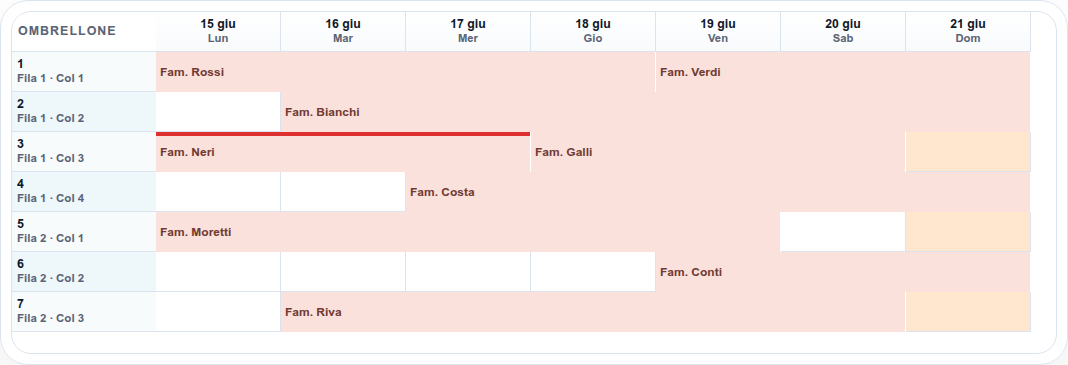
Una riga per ombrellone, più giorni da leggere insieme. La timeline ti aiuta a capire quanto durano le prenotazioni e dove c’è spazio per il prossimo periodo.

Timeline reale di Hoply con dati dimostrativi: sette ombrelloni, prenotazioni dal 15 al 21 giugno e intervalli liberi tra un cliente e il successivo.

Lo spazio incontra il tempo.

Le barre mostrano lo sviluppo delle prenotazioni lungo i giorni. Puoi confrontare le postazioni e individuare gli intervalli liberi consecutivi senza cambiare una giornata alla volta.

La stagione, con il tuo ritmo.

Consulta il periodo previsto dalla configurazione annuale, spostati tra i mesi e concentrati su un blocco. La larghezza delle celle permette di adattare il livello di dettaglio.

Crea il periodo che ti serve.

Seleziona una postazione e l’intervallo libero sulla timeline per avviare una nuova prenotazione. Il modulo si apre con il riferimento al posto e al periodo scelti, da completare prima del salvataggio.

Sposta una prenotazione.

Dal computer puoi trascinare una prenotazione per cambiarne la collocazione nel planner. Hoply controlla la disponibilità della destinazione e gli eventuali conflitti prima di confermare.

Cambia ombrellone durante il soggiorno.

Se il cliente deve spostarsi dopo alcuni giorni, puoi suddividere la prenotazione e assegnare la parte successiva a un’altra postazione. Le parti conservano il riferimento alla prenotazione originaria.

Apri i dettagli quando servono.

Dalla barra accedi alla prenotazione per consultarla o modificarla. Dal computer, passando sulla barra, puoi leggere cliente, date, lettini, note e camera quando prevista.

Riconosci esterni e opzioni.

Gli indicatori distinguono le prenotazioni dei clienti esterni. Se abiliti l’evidenza delle opzioni, ritrovi anche quelle opzionate mentre pianifichi i prossimi giorni.

Tieni conto dei periodi non disponibili.

Le postazioni in manutenzione riportano il periodo di indisponibilità. La pianificazione tiene conto di questi intervalli quando crei o sposti una prenotazione.

L’orizzonte giusto per la tua stagione.

Nella configurazione annuale definisci l’intervallo di date della timeline. Nelle preferenze generali scegli la larghezza delle celle, se usarla come vista iniziale e se evidenziare le prenotazioni opzionate.

Le configurazioni

LA LISTA, DA VICINO

Meno tempo a cercare.
Più informazioni a disposizione.

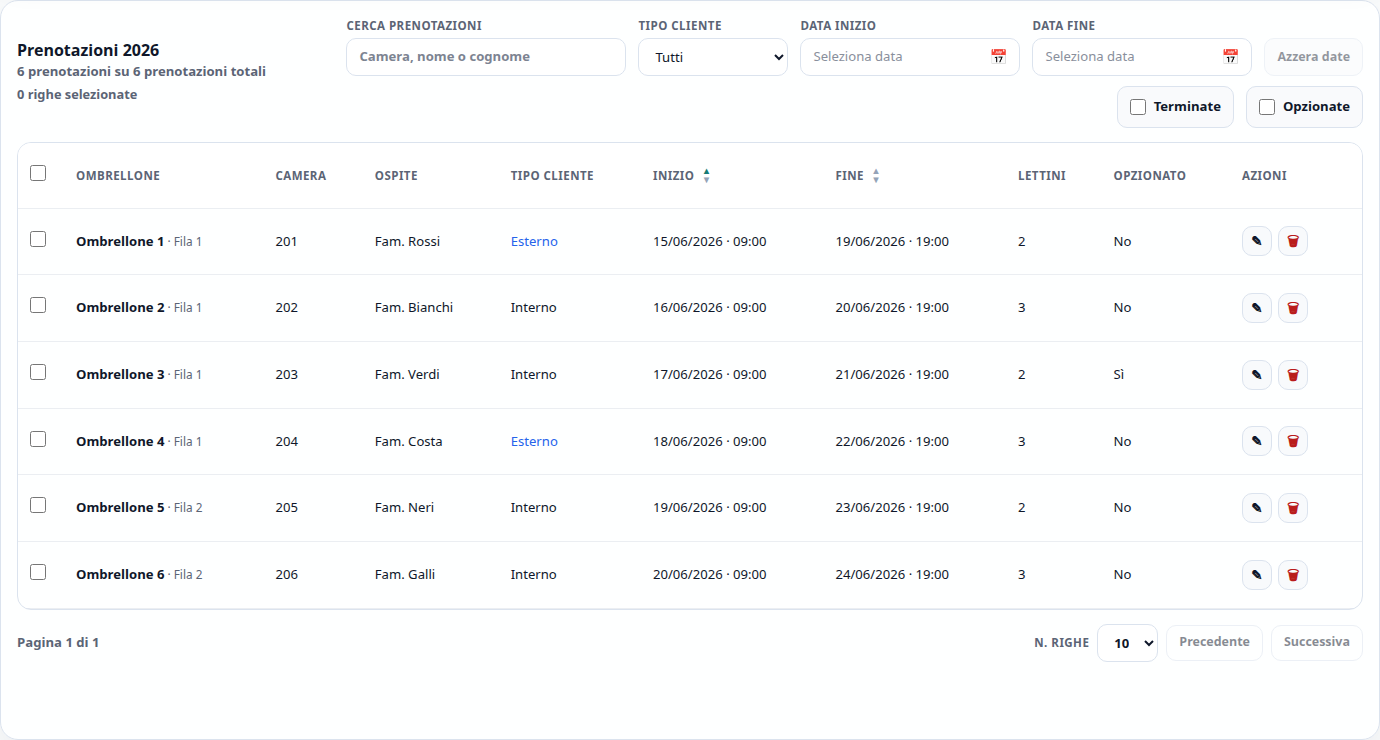
Quando devi ritrovare un cliente, controllare inizi e fine o lavorare su più prenotazioni, passa alla lista: le informazioni sono raccolte in righe e colonne.

Lista reale di Hoply con sei prenotazioni dimostrative: ombrellone, camera, ospite, tipo cliente, inizio, fine, lettini, opzione, filtri e azioni sulle righe.

Una prenotazione, i suoi riferimenti.

Ogni riga mostra ombrellone, riferimento al blocco quando presente, ospite, cliente interno o esterno, inizio e fine, lettini e stato di opzione. La camera compare quando prevista dalla configurazione.

Concentrati su ciò che cerchi.

Cerca per nome, cognome o camera quando visibile. Puoi consultare un blocco, distinguere interni ed esterni, filtrare per data di inizio oppure di fine e richiamare le prenotazioni terminate o opzionate.

Ritrova il cliente.

Usa la ricerca per restringere l’elenco ai riferimenti del cliente. Puoi affiancarla ai filtri di blocco e tipologia per consultare le prenotazioni utili al lavoro che stai facendo.

Controlla inizi e fine.

Ordina le prenotazioni per inizio o fine, in senso crescente o decrescente. L’ordine riguarda l’intero risultato filtrato, anche quando l’elenco occupa più pagine.

Modifica dalla riga.

Apri una prenotazione dall’azione di modifica, aggiorna i dettagli e ritrova la lista aggiornata dopo il salvataggio. Ogni riga offre anche l’azione di eliminazione della singola prenotazione.

Lavora su più prenotazioni.

Seleziona le righe da eliminare oppure tutte quelle visibili nella pagina e avvia l’eliminazione multipla. Prima di procedere, Hoply richiede la conferma dell’operazione.

Scegli quanto vedere.

Cambia il numero di righe per pagina e usa i comandi di paginazione per scorrere i risultati. Il riepilogo indica quante prenotazioni stai consultando rispetto al totale.

Stampa chi c’è oggi.

Il pulsante di stampa prepara un riepilogo delle prenotazioni attive nella giornata di oggi. È un elenco operativo giornaliero: i filtri usati per consultare la lista non definiscono il contenuto della stampa.

I campi adatti alla tua struttura.

La visibilità della camera segue la configurazione del modulo. Puoi scegliere la Lista come vista iniziale; ricerca, filtri, ordinamento e numero di righe si gestiscono direttamente durante la consultazione.

Le configurazioni

NEL LAVORO DI OGNI GIORNO

Una prenotazione.
Tutte le informazioni utili.

Organizza i periodi di utilizzo secondo la configurazione della tua struttura, con riferimenti chiari per il lavoro quotidiano.

  • Prenotazioni giornaliere, mezze giornate e intervalli personalizzati, secondo la configurazione
  • Cliente interno o esterno, camera quando prevista, lettini e note
  • Prenotazioni opzionate riconoscibili nelle viste
  • Controllo delle disponibilità e dei conflitti di occupazione
  • Postazioni in manutenzione anche per periodi programmati

LE TUE ESIGENZE, LE TUE IMPOSTAZIONI

La tua spiaggia ha le sue abitudini.
Hoply gli strumenti per seguirle.

Dalla disposizione degli ombrelloni agli orari delle prenotazioni: prepara la stagione e scegli le informazioni da avere ogni giorno sotto gli occhi.

Un anno nuovo, una base già pronta.

Organizza blocchi e periodo di pianificazione per ciascuna annualità, senza dover ripartire sempre da zero.

  • Crea la configurazione del nuovo anno.
  • Duplica un’annualità esistente come punto di partenza.
  • Definisci le date di inizio e fine mostrate nella timeline.

Ritrova la disposizione che conosci.

Dividi la spiaggia in blocchi e organizza le postazioni secondo la numerazione usata dalla tua struttura.

  • Assegna un nome e definisci file e colonne per ogni blocco.
  • Scegli il numero iniziale, l’angolo di partenza e la numerazione per righe o colonne.
  • Personalizza posizione e spaziatura visiva tra i blocchi nella mappa.

Ogni giornata ha il suo ritmo.

Imposta gli orari proposti nelle nuove prenotazioni in base a come assegni le postazioni.

  • Definisci inizio e fine della giornata.
  • Se lavori a mezze giornate, configura le fasce di mattina e pomeriggio.
  • Per le postazioni legate al soggiorno, usa gli orari di check-in e check-out previsti per il servizio spiaggia.

La dotazione giusta per ogni posto.

Stabilisci una quantità di partenza e il limite consentito, così le nuove prenotazioni hanno già un riferimento.

  • Imposta il numero predefinito di lettini.
  • Definisci il numero massimo ammesso per prenotazione.
  • Scegli se mostrare nella griglia anche il numero di lettini quando coincide con quello predefinito.

Apri la vista che usi di più.

Scegli da dove iniziare e adatta la lettura dei planner al tuo lavoro quotidiano.

  • Imposta Mappa, Griglia, Timeline o Lista come vista iniziale.
  • Mostra o nascondi i nomi dei blocchi, separatamente in mappa e griglia.
  • Regola la larghezza delle celle della timeline.

I dettagli che aiutano il tuo team.

Metti in evidenza i riferimenti più utili per riconoscere le prenotazioni e seguirne gli spostamenti.

  • Prevedi il campo camera quando serve alla tua struttura.
  • Scegli se evidenziare le prenotazioni opzionate in griglia e timeline.
  • Mostra o nascondi nella griglia i controlli per passare tra parti correlate della stessa prenotazione.
  • Per le postazioni legate al soggiorno, scegli se mostrare anche la data di arrivo nelle celle della griglia.

PARLIAMONE INSIEME

Raccontaci come gestisci la tua spiaggia.

Confrontati direttamente con chi sviluppa Hoply, per capire come il modulo può affiancare gli strumenti che utilizzi già.

Richiedi informazioni